

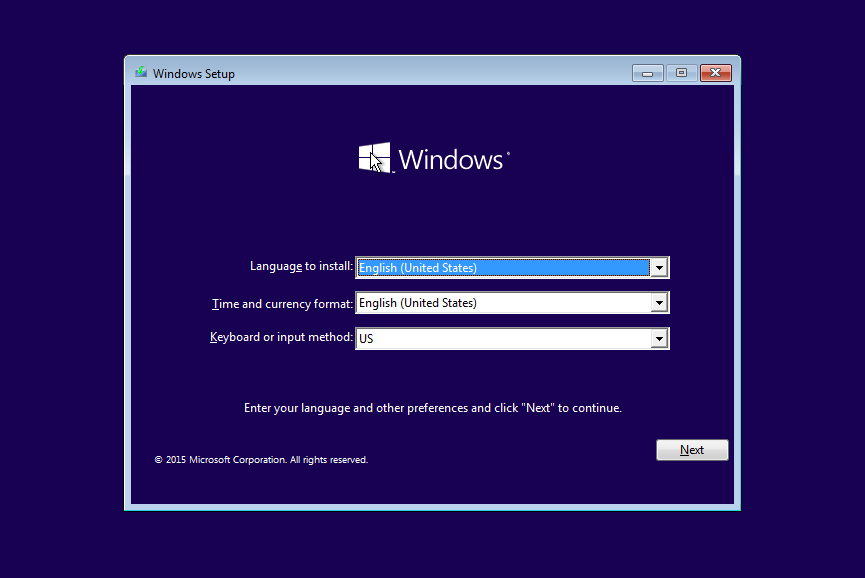
Pentingnya Instal Ulang Windows

Mengapa Instal Ulang Windows Secara Berkala Itu Penting? Jangan Tunggu Sampai Rusak!

Bagi sebagian besar pengguna laptop atau PC, melakukan instal ulang Windows sering kali dianggap sebagai “langkah darurat”. Biasanya, hal ini baru dilakukan ketika komputer terkena virus parah, blue screen, atau bahkan tidak bisa masuk ke sistem sama sekali.

Padahal, instal ulang tidak melulu soal memperbaiki sistem yang rusak. Mirip seperti servis besar pada sepeda motor atau mobil, instal ulang Windows secara berkala adalah langkah perawatan penting untuk mengembalikan performa optimal perangkat Anda.

Berikut adalah beberapa alasan utama mengapa instal ulang Windows itu sangat penting:

1. Mengembalikan Kecepatan dan Performa yang Hilang

Pernahkah Anda merasa laptop baru Anda dulunya sangat ngebut, tapi setelah satu atau dua tahun rasanya menjadi super lemot? Itu adalah hal yang wajar.

Seiring berjalannya waktu, Windows akan menumpuk berbagai macam “sampah digital”, seperti:

  • File cache dan temporary files yang tidak terhapus sempurna.
  • Registri sistem yang berantakan akibat sering menginstal dan menghapus aplikasi.
  • Aplikasi latar belakang (background apps) yang berjalan tanpa Anda sadari.

Dengan melakukan instal ulang, seluruh sampah digital ini akan dibersihkan secara total, memberikan sistem Anda awal yang baru yang bersih dan responsif.

2. Membasmi Malware dan Virus hingga ke Akarnya

Sering kali, antivirus terbaik sekalipun bisa kebobolan. Beberapa jenis malware, spyware, atau ransomware tingkat lanjut dapat bersembunyi sangat dalam di dalam sistem operasi, sehingga sulit dideteksi atau dihapus secara manual.

Catatan Penting: Instal ulang dengan metode clean install (memformat drive sistem C:) adalah cara paling ampuh untuk memastikan semua program jahat terhapus total tanpa sisa.

3. Mengatasi Masalah Software dan Crash yang Misterius

Apakah PC Anda sering mengalami freeze, aplikasi tiba-tiba menutup sendiri (force close), atau muncul pesan eror yang aneh? Menelusuri penyebab error satu per satu bisa memakan waktu berjam-jam dan bikin pusing.

Instal ulang memotong kompas masalah tersebut. Langkah ini akan mengganti semua file sistem yang korup (corrupted) dengan file baru yang segar dan stabil.

4. Membersihkan Ruang Penyimpanan (Harddisk/SSD)

Tanpa disadari, sisa-sisa file dari aplikasi yang sudah lama Anda uninstall masih tertinggal dan memakan ruang di penyimpanan Anda. Dengan melakukan instal ulang, Anda bisa mengosongkan ruang penyimpanan tersebut secara signifikan, memberikan tempat lebih untuk file-file yang benar-benar Anda butuhkan saat ini.

Kapan Waktu Terbaik untuk Instal Ulang?

Anda tidak perlu melakukannya setiap bulan. Secara umum, berikut adalah waktu-waktu ideal untuk melakukan instal ulang:

Kondisi PerangkatRekomendasi Tindakan
Penggunaan Normal (Harian/Kantor)Setiap 1 hingga 2 tahun sekali untuk penyegaran sistem.
Performa Mulai Menurun DrastisLangsung lakukan jika booting terasa sangat lama dan sering lag.
Setelah Terkena Serangan Virus BeratSegera lakukan setelah Anda berhasil menyelamatkan data-data penting.
Ingin Menjual Laptop/PCWajib dilakukan agar data pribadi Anda tidak jatuh ke tangan orang lain.

Tips Sebelum Melakukan Instal Ulang

Sebelum Anda memutuskan untuk menginstal ulang, pastikan Anda telah melakukan persiapan berikut agar tidak ada penyesalan di kemudian hari:

  1. Backup Data Penting: Ini adalah langkah paling krusial. Pindahkan semua file dari Drive C, Desktop, dan folder Documents ke harddisk eksternal atau cloud storage (seperti Google Drive atau OneDrive).
  2. Catat Lisensi Software: Pastikan Anda mengingat atau mencatat product key Windows Anda serta akun aplikasi penting lainnya (seperti Microsoft Office atau Adobe).
  3. Siapkan Driver: Meskipun Windows modern (Windows 10/11) biasanya otomatis mengunduh driver, tidak ada salahnya menyiapkan driver penting seperti driver Wi-Fi atau kartu grafis (GPU) terlebih dahulu.

Kesimpulan

Instal ulang Windows bukanlah hal yang menakutkan, melainkan sebuah kebutuhan siber untuk menjaga kesehatan perangkat Anda. Jangan tunggu sampai laptop Anda benar-benar macet total. Luangkan waktu sejenak untuk melakukan refresh sistem, dan rasakan kembali sensasi memiliki laptop yang “seperti baru”.

Windows 10 Paling Ringan

Windows 10 LTSC (Long-Term Servicing Channel) sering kali dijuluki sebagai “cawan suci” bagi para pemilik PC kentang, gamer, dan pencari efisiensi. Ketika Windows 10 versi biasa (Home dan Pro) dikeluhkan karena semakin berat, penuh dengan iklan, dan sarat akan bloatware (aplikasi bawaan yang tidak berguna), versi LTSC hadir sebagai oase yang menawarkan performa super ringan dan stabil.

​Mengapa Windows 10 LTSC bisa menjadi versi yang paling ringan? Mari kita bedah sistem operasi yang aslinya dirancang untuk kebutuhan industri ini.

​Apa Itu Windows 10 LTSC?

​Secara sederhana, LTSC adalah edisi khusus dari Windows 10 Enterprise yang dirancang oleh Microsoft untuk perangkat-perangkat krusial yang membutuhkan stabilitas tinggi dan tidak boleh sering terganggu oleh pembaruan sistem—seperti mesin ATM, peralatan medis di rumah sakit, hingga komputer di pabrik.

​Berbeda dengan Windows 10 konsumen yang mendapatkan perombakan fitur setiap tahun, Windows LTSC “membekukan” fiturnya. Versi ini tidak akan mendapatkan pembaruan fitur kosmetik, melainkan hanya menerima pembaruan keamanan (security patch) bulanan.

​Alasan Mengapa Windows 10 LTSC Sangat Ringan

​Perbedaan performa antara Windows 10 LTSC dan versi standar (Home/Pro) sangat drastis. Berikut adalah alasan utama mengapa versi ini terasa jauh lebih enteng:

​1. Nol Bloatware (Tanpa Aplikasi Sampah)

​Saat pertama kali menginstal Windows 10 Pro, Anda akan langsung disuguhi aplikasi pihak ketiga seperti game Candy Crush, Solitaire, iklan TikTok, Disney+, hingga integrasi penuh Cortana.

​Di Windows 10 LTSC, semua itu tidak ada. Anda hanya akan mendapatkan sistem operasi yang benar-benar bersih dan kosong.

​2. Tanpa Microsoft Store dan Aplikasi UWP

​Secara bawaan, Windows 10 LTSC tidak menyertakan Microsoft Store, browser Edge versi lama (walaupun versi baru bisa diinstal manual), serta aplikasi berbasis UWP (Universal Windows Platform) seperti Weather, Mail, atau Photos bawaan yang sering memakan RAM di latar belakang. Penampil foto dan pemutar video yang disediakan kembali menggunakan versi klasik (Windows Photo Viewer) yang sangat hemat memori.

​3. Tidak Ada Pembaruan Fitur yang Merusak Sistem

​Pernahkah PC Anda tiba-tiba melambat atau error setelah Windows melakukan update otomatis? Pada versi LTSC, pembaruan besar yang berisiko mengubah kestabilan sistem ditiadakan. Windows Anda akan memiliki performa yang konsisten dari hari pertama diinstal hingga bertahun-tahun ke depan.

​4. Konsumsi RAM dan CPU yang Minim

​Karena tidak ada proses latar belakang dari asisten digital, sinkronisasi cloud bawaan yang agresif, maupun telemetri iklan, konsumsi RAM saat kondisi idle (diam) bisa memotong hingga 30–50% dibandingkan Windows 10 standar. Hal ini membuat CPU lama atau penyimpanan berbasis HDD pun tetap bisa terasa responsif.

​Perbandingan Singkat: LTSC vs Windows 10 Standar

Fitur / ParameterWindows 10 LTSCWindows 10 Home / Pro
Bloatware & Game BawaanSama sekali tidak adaBanyak (Candy Crush, dll.)
Microsoft StoreTidak ada (Bisa dipasang manual)Ada secara bawaan
Pembaruan FiturTidak ada (Hanya security update)Rutin setiap tahun
Dukungan Siklus HidupSangat panjang (Hingga 2027 / 2032)Dukungan umum sudah berakhir
Target PenggunaKorporasi, Medis, Power UserPengguna rumahan & umum

Masa Depan dan Dukungan di Tahun 2026

​Bagi pengguna yang khawatir tentang masa depan Windows 10, versi LTSC adalah penyelamat. Meskipun Microsoft telah menghentikan dukungan gratis untuk Windows 10 Home dan Pro, Windows 10 Enterprise LTSC 2021 masih menerima dukungan keamanan resmi hingga Januari 2027.

​Bahkan untuk varian Windows 10 IoT Enterprise LTSC 2021, Microsoft memberikan masa hidup yang luar biasa panjang, yaitu tetap aman dengan pembaruan keamanan hingga 13 Januari 2032. Ini menjadikannya solusi jangka panjang terbaik jika komputer Anda belum siap atau tidak mendukung spesifikasi minimum Windows 11.

​Catatan Penting Sebelum Mencoba

​Meskipun terdengar sempurna, ada beberapa hal yang wajib Anda pertimbangkan:

  • Lisensi Resmi: Windows LTSC menggunakan lisensi Volume Licensing yang ditujukan untuk organisasi dan perusahaan, bukan dijual bebas dalam bentuk boks retail untuk perorangan.
  • Kompatibilitas Game Terbaru: Beberapa game modern atau aplikasi Microsoft tertentu (seperti Xbox App atau beberapa komponen Game Pass) membutuhkan Microsoft Store untuk berjalan. Jika Anda menggunakannya untuk gaming modern, Anda harus menginstal Microsoft Store secara manual melalui skrip pihak ketiga di GitHub.