
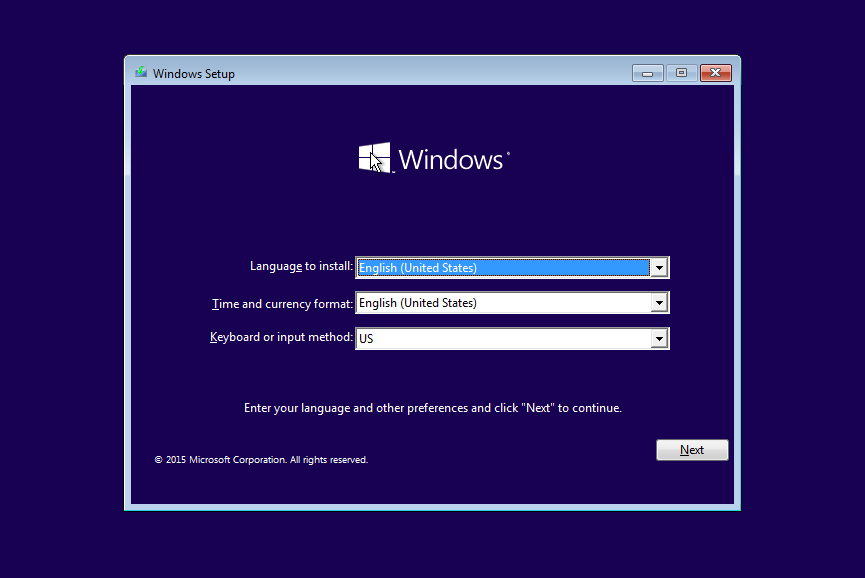
Pentingnya Instal Ulang Windows

Mengapa Instal Ulang Windows Secara Berkala Itu Penting? Jangan Tunggu Sampai Rusak!

Bagi sebagian besar pengguna laptop atau PC, melakukan instal ulang Windows sering kali dianggap sebagai “langkah darurat”. Biasanya, hal ini baru dilakukan ketika komputer terkena virus parah, blue screen, atau bahkan tidak bisa masuk ke sistem sama sekali.

Padahal, instal ulang tidak melulu soal memperbaiki sistem yang rusak. Mirip seperti servis besar pada sepeda motor atau mobil, instal ulang Windows secara berkala adalah langkah perawatan penting untuk mengembalikan performa optimal perangkat Anda.

Berikut adalah beberapa alasan utama mengapa instal ulang Windows itu sangat penting:

1. Mengembalikan Kecepatan dan Performa yang Hilang

Pernahkah Anda merasa laptop baru Anda dulunya sangat ngebut, tapi setelah satu atau dua tahun rasanya menjadi super lemot? Itu adalah hal yang wajar.

Seiring berjalannya waktu, Windows akan menumpuk berbagai macam “sampah digital”, seperti:

  • File cache dan temporary files yang tidak terhapus sempurna.
  • Registri sistem yang berantakan akibat sering menginstal dan menghapus aplikasi.
  • Aplikasi latar belakang (background apps) yang berjalan tanpa Anda sadari.

Dengan melakukan instal ulang, seluruh sampah digital ini akan dibersihkan secara total, memberikan sistem Anda awal yang baru yang bersih dan responsif.

2. Membasmi Malware dan Virus hingga ke Akarnya

Sering kali, antivirus terbaik sekalipun bisa kebobolan. Beberapa jenis malware, spyware, atau ransomware tingkat lanjut dapat bersembunyi sangat dalam di dalam sistem operasi, sehingga sulit dideteksi atau dihapus secara manual.

Catatan Penting: Instal ulang dengan metode clean install (memformat drive sistem C:) adalah cara paling ampuh untuk memastikan semua program jahat terhapus total tanpa sisa.

3. Mengatasi Masalah Software dan Crash yang Misterius

Apakah PC Anda sering mengalami freeze, aplikasi tiba-tiba menutup sendiri (force close), atau muncul pesan eror yang aneh? Menelusuri penyebab error satu per satu bisa memakan waktu berjam-jam dan bikin pusing.

Instal ulang memotong kompas masalah tersebut. Langkah ini akan mengganti semua file sistem yang korup (corrupted) dengan file baru yang segar dan stabil.

4. Membersihkan Ruang Penyimpanan (Harddisk/SSD)

Tanpa disadari, sisa-sisa file dari aplikasi yang sudah lama Anda uninstall masih tertinggal dan memakan ruang di penyimpanan Anda. Dengan melakukan instal ulang, Anda bisa mengosongkan ruang penyimpanan tersebut secara signifikan, memberikan tempat lebih untuk file-file yang benar-benar Anda butuhkan saat ini.

Kapan Waktu Terbaik untuk Instal Ulang?

Anda tidak perlu melakukannya setiap bulan. Secara umum, berikut adalah waktu-waktu ideal untuk melakukan instal ulang:

Kondisi PerangkatRekomendasi Tindakan
Penggunaan Normal (Harian/Kantor)Setiap 1 hingga 2 tahun sekali untuk penyegaran sistem.
Performa Mulai Menurun DrastisLangsung lakukan jika booting terasa sangat lama dan sering lag.
Setelah Terkena Serangan Virus BeratSegera lakukan setelah Anda berhasil menyelamatkan data-data penting.
Ingin Menjual Laptop/PCWajib dilakukan agar data pribadi Anda tidak jatuh ke tangan orang lain.

Tips Sebelum Melakukan Instal Ulang

Sebelum Anda memutuskan untuk menginstal ulang, pastikan Anda telah melakukan persiapan berikut agar tidak ada penyesalan di kemudian hari:

  1. Backup Data Penting: Ini adalah langkah paling krusial. Pindahkan semua file dari Drive C, Desktop, dan folder Documents ke harddisk eksternal atau cloud storage (seperti Google Drive atau OneDrive).
  2. Catat Lisensi Software: Pastikan Anda mengingat atau mencatat product key Windows Anda serta akun aplikasi penting lainnya (seperti Microsoft Office atau Adobe).
  3. Siapkan Driver: Meskipun Windows modern (Windows 10/11) biasanya otomatis mengunduh driver, tidak ada salahnya menyiapkan driver penting seperti driver Wi-Fi atau kartu grafis (GPU) terlebih dahulu.

Kesimpulan

Instal ulang Windows bukanlah hal yang menakutkan, melainkan sebuah kebutuhan siber untuk menjaga kesehatan perangkat Anda. Jangan tunggu sampai laptop Anda benar-benar macet total. Luangkan waktu sejenak untuk melakukan refresh sistem, dan rasakan kembali sensasi memiliki laptop yang “seperti baru”.

FDM Alternatif Gratis IDM Untuk Download Manager

Mengenal Free Download Manager (FDM): Solusi Unduh Cepat, Gratis, dan Serbabisa

Di era digital yang menuntut serba cepat, aktivitas mengunduh file besar seperti game, video berkualitas tinggi, hingga software sering kali menjadi tantangan tersendiri. Mengandalkan fitur unduhan bawaan browser terkadang lambat dan berisiko gagal di tengah jalan.

Bagi banyak pengguna PC, nama Internet Download Manager (IDM) mungkin sudah sangat familiar. Namun, sifatnya yang berbayar dan menggunakan sistem uji coba (trial) kerap membuat pengguna mencari alternatif lain. Di sinilah Free Download Manager (FDM) hadir sebagai penyelamat—sebuah software pengelola unduhan yang tangguh, kaya fitur, dan 100% gratis.

Apa Itu Free Download Manager (FDM)?

Free Download Manager (FDM) adalah aplikasi download manager lintas platform yang dirancang untuk mempercepat, mengatur, dan menjadwalkan proses unduhan dari internet. Berbeda dengan kompetitor berbayarnya, FDM dapat digunakan secara penuh tanpa biaya sepeser pun, tanpa iklan yang mengganggu (adware), dan tanpa batas waktu.

Awalnya dirilis pada tahun 2004, FDM terus berevolusi. Hingga versi terbarunya saat ini, FDM tidak hanya mendukung sistem operasi Windows, tetapi juga sudah kompatibel dengan macOS, Linux, dan Android.

Fitur-Fitur Unggulan FDM

FDM bukan sekadar aplikasi pengunduh biasa. Di dalamnya tertanam berbagai teknologi canggih yang membuat proses download menjadi jauh lebih efisien:

1. Akselerasi Kecepatan Unduhan (Up to 10x)

FDM bekerja dengan cara memecah file yang sedang diunduh menjadi beberapa bagian (segmen) kecil secara simultan. Teknik ini memaksimalkan bandwidth internet Anda, sehingga kecepatan unduhan bisa meningkat drastis dibandingkan unduhan standar browser.

2. Melanjutkan Unduhan yang Terputus (Resume)

Kesal karena unduhan 99% tiba-tiba gagal akibat mati lampu atau internet tidak stabil? FDM memiliki fitur smart resume. Anda bisa melanjutkan (resume) unduhan yang terputus tepat di titik terakhir tanpa harus mengulangnya dari awal.

3. Dukungan Torrent & Magnet Link Terintegrasi

Salah satu kelebihan utama FDM dibanding download manager lainnya adalah dukungannya terhadap protokol BitTorrent. Anda tidak perlu lagi menginstal software tambahan seperti uTorrent atau BitTorrent client secara terpisah. Cukup masukkan file Torrent atau Magnet Link, dan FDM akan langsung mengunduhnya.

4. Integrasi Browser yang Mulus

FDM menyediakan ekstensi (add-on) resmi untuk berbagai browser populer seperti Google Chrome, Mozilla Firefox, Microsoft Edge, dan Opera. Begitu terintegrasi, setiap kali Anda mengklik tombol unduh di internet, FDM akan otomatis mengambil alih tugas tersebut secara instan.

5. Pengaturan Bandwidth (Traffic Adjustment)

Jika Anda ingin mengunduh file besar sambil tetap lancar menonton YouTube atau bermain game online, FDM menyediakan mode pengaturan trafik. Anda bisa membatasi kecepatan unduh FDM agar alokasi internet untuk aktivitas lain tidak terganggu.

6. Manajemen File dan Penjadwalan (Scheduler)

FDM secara otomatis mengelompokkan file hasil unduhan berdasarkan jenisnya (seperti Video, Musik, Dokumen, atau Software) ke dalam folder terpisah. Selain itu, Anda juga bisa menjadwalkan kapan unduhan harus dimulai dan kapan harus dijeda, sangat cocok untuk memanfaatkan kuota internet malam.

Perbandingan Singkat: FDM vs IDM

FiturFree Download Manager (FDM)Internet Download Manager (IDM)
Harga100% Gratis & Bebas IklanBerbayar (Lisensi/Trial 30 Hari)
Dukungan OSWindows, macOS, Linux, AndroidWindows Saja
Download TorrentMendukung secara nativeTidak Mendukung
Antarmuka (UI)Modern, Bersih, dan MinimalisKlasik/Sedikit Ketinggalan Zaman

Kesimpulan

Free Download Manager (FDM) adalah pilihan mutlak bagi siapa saja yang menginginkan software pengelola unduhan yang cepat, andal, dan ramah di kantong. Kemampuannya menggabungkan fungsi download accelerator tradisional dengan BitTorrent client menjadikannya salah satu aplikasi all-in-one terbaik yang wajib diinstal di perangkat Anda.

Tertarik mencobanya? Anda bisa langsung mengunduh versi resminya secara aman melalui situs web mereka di freedownloadmanager.org.

Windows 10 Paling Ringan

Windows 10 LTSC (Long-Term Servicing Channel) sering kali dijuluki sebagai “cawan suci” bagi para pemilik PC kentang, gamer, dan pencari efisiensi. Ketika Windows 10 versi biasa (Home dan Pro) dikeluhkan karena semakin berat, penuh dengan iklan, dan sarat akan bloatware (aplikasi bawaan yang tidak berguna), versi LTSC hadir sebagai oase yang menawarkan performa super ringan dan stabil.

​Mengapa Windows 10 LTSC bisa menjadi versi yang paling ringan? Mari kita bedah sistem operasi yang aslinya dirancang untuk kebutuhan industri ini.

​Apa Itu Windows 10 LTSC?

​Secara sederhana, LTSC adalah edisi khusus dari Windows 10 Enterprise yang dirancang oleh Microsoft untuk perangkat-perangkat krusial yang membutuhkan stabilitas tinggi dan tidak boleh sering terganggu oleh pembaruan sistem—seperti mesin ATM, peralatan medis di rumah sakit, hingga komputer di pabrik.

​Berbeda dengan Windows 10 konsumen yang mendapatkan perombakan fitur setiap tahun, Windows LTSC “membekukan” fiturnya. Versi ini tidak akan mendapatkan pembaruan fitur kosmetik, melainkan hanya menerima pembaruan keamanan (security patch) bulanan.

​Alasan Mengapa Windows 10 LTSC Sangat Ringan

​Perbedaan performa antara Windows 10 LTSC dan versi standar (Home/Pro) sangat drastis. Berikut adalah alasan utama mengapa versi ini terasa jauh lebih enteng:

​1. Nol Bloatware (Tanpa Aplikasi Sampah)

​Saat pertama kali menginstal Windows 10 Pro, Anda akan langsung disuguhi aplikasi pihak ketiga seperti game Candy Crush, Solitaire, iklan TikTok, Disney+, hingga integrasi penuh Cortana.

​Di Windows 10 LTSC, semua itu tidak ada. Anda hanya akan mendapatkan sistem operasi yang benar-benar bersih dan kosong.

​2. Tanpa Microsoft Store dan Aplikasi UWP

​Secara bawaan, Windows 10 LTSC tidak menyertakan Microsoft Store, browser Edge versi lama (walaupun versi baru bisa diinstal manual), serta aplikasi berbasis UWP (Universal Windows Platform) seperti Weather, Mail, atau Photos bawaan yang sering memakan RAM di latar belakang. Penampil foto dan pemutar video yang disediakan kembali menggunakan versi klasik (Windows Photo Viewer) yang sangat hemat memori.

​3. Tidak Ada Pembaruan Fitur yang Merusak Sistem

​Pernahkah PC Anda tiba-tiba melambat atau error setelah Windows melakukan update otomatis? Pada versi LTSC, pembaruan besar yang berisiko mengubah kestabilan sistem ditiadakan. Windows Anda akan memiliki performa yang konsisten dari hari pertama diinstal hingga bertahun-tahun ke depan.

​4. Konsumsi RAM dan CPU yang Minim

​Karena tidak ada proses latar belakang dari asisten digital, sinkronisasi cloud bawaan yang agresif, maupun telemetri iklan, konsumsi RAM saat kondisi idle (diam) bisa memotong hingga 30–50% dibandingkan Windows 10 standar. Hal ini membuat CPU lama atau penyimpanan berbasis HDD pun tetap bisa terasa responsif.

​Perbandingan Singkat: LTSC vs Windows 10 Standar

Fitur / ParameterWindows 10 LTSCWindows 10 Home / Pro
Bloatware & Game BawaanSama sekali tidak adaBanyak (Candy Crush, dll.)
Microsoft StoreTidak ada (Bisa dipasang manual)Ada secara bawaan
Pembaruan FiturTidak ada (Hanya security update)Rutin setiap tahun
Dukungan Siklus HidupSangat panjang (Hingga 2027 / 2032)Dukungan umum sudah berakhir
Target PenggunaKorporasi, Medis, Power UserPengguna rumahan & umum

Masa Depan dan Dukungan di Tahun 2026

​Bagi pengguna yang khawatir tentang masa depan Windows 10, versi LTSC adalah penyelamat. Meskipun Microsoft telah menghentikan dukungan gratis untuk Windows 10 Home dan Pro, Windows 10 Enterprise LTSC 2021 masih menerima dukungan keamanan resmi hingga Januari 2027.

​Bahkan untuk varian Windows 10 IoT Enterprise LTSC 2021, Microsoft memberikan masa hidup yang luar biasa panjang, yaitu tetap aman dengan pembaruan keamanan hingga 13 Januari 2032. Ini menjadikannya solusi jangka panjang terbaik jika komputer Anda belum siap atau tidak mendukung spesifikasi minimum Windows 11.

​Catatan Penting Sebelum Mencoba

​Meskipun terdengar sempurna, ada beberapa hal yang wajib Anda pertimbangkan:

  • Lisensi Resmi: Windows LTSC menggunakan lisensi Volume Licensing yang ditujukan untuk organisasi dan perusahaan, bukan dijual bebas dalam bentuk boks retail untuk perorangan.
  • Kompatibilitas Game Terbaru: Beberapa game modern atau aplikasi Microsoft tertentu (seperti Xbox App atau beberapa komponen Game Pass) membutuhkan Microsoft Store untuk berjalan. Jika Anda menggunakannya untuk gaming modern, Anda harus menginstal Microsoft Store secara manual melalui skrip pihak ketiga di GitHub.

Distro Linux Ringan Cachy OS

CachyOS merupakan salah satu distribusi (distro) Linux berbasis Arch Linux yang sedang naik daun karena fokusnya yang luar biasa pada performa tinggi, kecepatan, dan responsivitas sistem.

​Bagi banyak pengguna Linux, Arch Linux dikenal sebagai distro yang cepat namun butuh konfigurasi manual yang rumit. CachyOS hadir untuk mendobrak dinding tersebut dengan memberikan semua fleksibilitas sistem rolling-release khas Arch, namun dibalut dengan instalasi yang mudah dan optimasi tingkat lanjut yang langsung aktif sejak pertama kali booting.

​Mengapa CachyOS Berbeda?

​Mayoritas distro Linux populer (seperti Ubuntu atau Fedora) mengompilasi perangkat lunak mereka menggunakan instruksi CPU generik agar bisa berjalan di komputer lama maupun baru. CachyOS mengambil pendekatan yang berbeda. Mereka membangun ulang (recompile) seluruh sistem dan repositori aplikasi mereka khusus untuk arsitektur CPU modern.

​Berikut adalah pilar utama yang membuat CachyOS terasa jauh lebih gegas:

​1. Repositori yang Dioptimalkan untuk CPU Modern

​CachyOS menyediakan paket aplikasi yang dikompilasi khusus menggunakan instruksi x86-64-v3, x86-64-v4, dan Zen4 (untuk prosesor AMD modern), serta memanfaatkan LTO (Link Time Optimization) dan PGO (Profile-Guided Optimization).

Artinya: Aplikasi yang Anda jalankan mampu memanfaatkan seluruh instruksi arsitektur tersembunyi yang ada pada prosesor Intel Core generasi baru atau AMD Ryzen Anda. Hasilnya adalah peningkatan kecepatan komputasi yang nyata.

​2. Modifikasi Kernel dan Pilihan Scheduler

​Kernel bawaan (linux-cachyos) telah dimodifikasi secara masif untuk mengurangi latensi dan meningkatkan responsivitas desktop. Salah satu fitur unggulannya adalah dukungan terhadap berbagai CPU Scheduler canggih, seperti BORE (Burst-Oriented Response Enhancer) dan EEVDF yang telah dituning, serta kerangka kerja sched-ext. Fitur ini memastikan komputer tetap terasa mulus dan tidak tersendat (freeze) meskipun CPU sedang bekerja keras melakukan rendering atau membuka beban kerja berat.

​3. Ramah untuk Gaming

​Bagi para gamer Linux, CachyOS adalah surga kecil. Distro ini menyertakan tool seperti proton-cachyos yang dikustomisasi dengan tambahan fitur terbaru (seperti dukungan FSR4 Machine Learning Frame Generation pada kartu grafis RDNA3/RDNA4 serta perbaikan haptic untuk stik PS5 DualSense). Berkat optimasi kernelnya, 1% low FPS pada game biasanya menjadi lebih stabil.

​Kemudahan Penggunaan untuk Pemula

​Meskipun “berdarah” Arch Linux, Anda tidak perlu takut dipaksa berhadapan dengan layar hitam terminal yang membingungkan saat proses instalasi.

  • Dua Pilihan Installer: Menyediakan installer grafis berbasis Calamares yang sangat mudah dipahami (tinggal klik Next layaknya menginstal Windows), serta CLI installer bagi pengguna veteran yang ingin kendali penuh.
  • Deteksi Perangkat Keras Otomatis: Fitur chwd (CachyOS Hardware Detection) secara otomatis mendeteksi komponen PC Anda dan langsung memasangkan driver yang tepat, termasuk driver NVIDIA proprietary tanpa perlu setup manual yang memusingkan.
  • Bebas Memilih Tampilan: Saat instalasi berjalan, Anda dibebaskan memilih lebih dari 17 lingkungan desktop (Desktop Environment) maupun Window Manager, mulai dari KDE Plasma, GNOME, COSMIC, hingga Hyprland dan Wayfire.

​Kesimpulan

​CachyOS membuktikan bahwa sistem operasi yang sangat cepat tidak harus mengorbankan kemudahan pengguna. Dengan memanfaatkan kemampuan penuh dari perangkat keras modern, distro ini berhasil menjadi pilihan utama bagi para antusias performa, power user, hingga gamer yang menginginkan ekosistem Arch Linux yang matang, stabil, dan siap pakai langsung dari kotaknya.

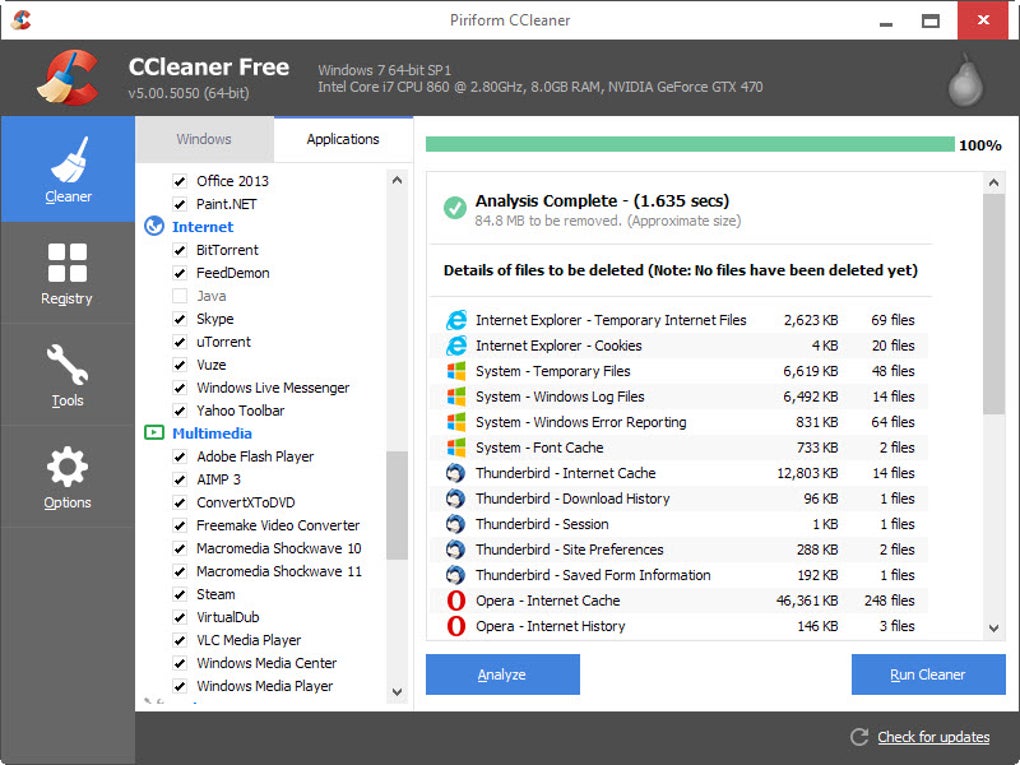
CC Cleaner, Software Gratis Sangat Bermanfaat

Software bersih – bersih ini sangat bermanfaat, bahkan di versi gratisnya. Selain dapat digunakan untuk menghapus cache di komputer kita, software ini juga dapat mengerjakan beberapa tugas.

Membersihkan sampah registry, mendisable beberapa startup yang tidak kita inginkan, membersihkan file2 sampah, hingga berfungsi sebagai uninstaller suatu program.

Software ini menjadi salah satu software wajib yang saya masukkan dalam list ketika merakit PC windows.

Download : Di sini rumahnya